
balenaEtcher발레나 에처
OS 이미지를 SD 카드·USB 에 기록하고 자동 검증하는 무료 오픈소스 도구
공식 사이트(etcher.balena.io)로 이동해 내려받습니다. 본 사이트는 설치 파일을 직접 제공하지 않습니다.
발레나 에처 소개
발레나 에처(balenaEtcher)는 사물인터넷(IoT) 기기 관리 플랫폼을 만드는 회사 balena 가 개발한 이미지 기록 도구입니다. 원래 자사 서비스 사용자들이 라즈베리 파이용 SD 카드를 쉽게 만들 수 있도록 만든 프로그램이라, 명령어 없이 누구나 따라 할 수 있는 단순한 화면이 가장 큰 특징입니다. 지금은 리눅스 라이브 USB 를 만들 때도 널리 쓰입니다.
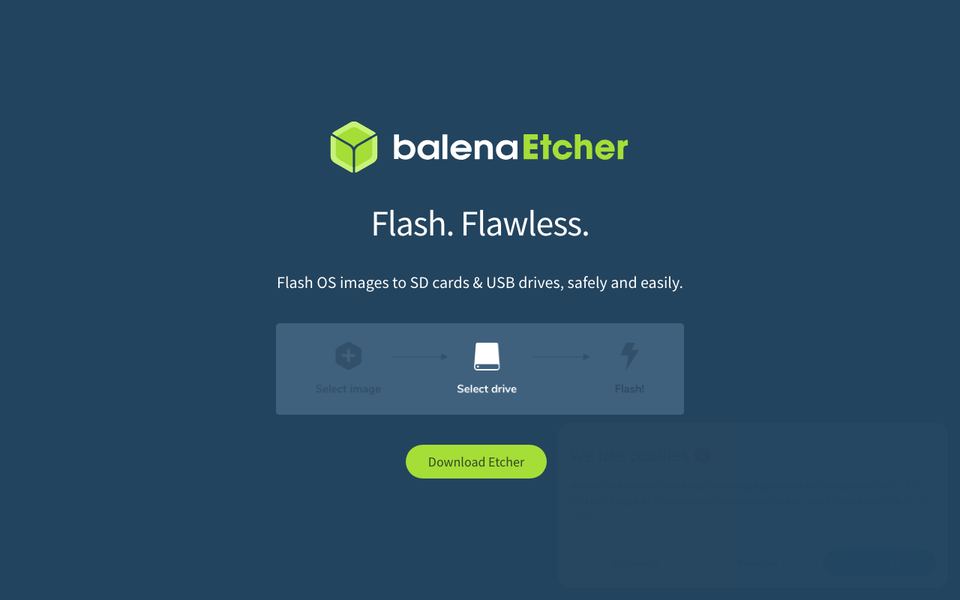
사용법은 Flash from file 로 이미지를 고르고, Select target 으로 SD 카드나 USB 를 고른 뒤 Flash! 를 누르는 세 단계뿐입니다. 기록이 끝나면 쓴 내용을 다시 읽어 원본과 비교하는 검증을 자동으로 하고, 시스템 디스크는 기본으로 목록에서 숨겨 내장 하드를 실수로 지우는 사고를 줄여 줍니다. 인터넷 주소로 바로 기록하는 Flash from URL 과 드라이브를 통째로 복사하는 Clone drive 도 있습니다.
에처는 Apache 2.0 라이선스의 오픈소스 프로그램으로 무료이며, 광고나 번들 프로그램이 없습니다. 다만 선택한 드라이브의 데이터는 모두 지워지고, 윈도우 설치 ISO 는 제대로 부팅되지 않는 경우가 많아 루퍼스 같은 도구가 더 적합합니다. 이 페이지에서는 발레나 에처 공식 다운로드 바로가기와 사용법, 오류 해결, 대안 비교 가이드를 안내합니다.
주요 기능
Flash! 의 세 단계로 SD 카드와 USB 에 OS 이미지를 기록합니다..img, .iso 뿐 아니라 .zip, .gz, .xz 같은 압축 이미지도 풀지 않고 바로 기록합니다.Flash from URL 로 이미지를 받지 않고 바로 기록하고, Clone drive 로 SD 카드를 다른 카드에 복사합니다.기본 정보
| 프로그램명 | balenaEtcher (발레나 에처) |
|---|---|
| 개발사 | balena |
| 라이선스 | 무료(오픈소스) |
| 지원 OS | Windows, macOS, Linux |
| 언어 | 영어 (한국어 메뉴 없음) |
| 카테고리 | 유틸리티 |
| 공식 사이트 | etcher.balena.io |
| 최신 버전 | 공식 다운로드 페이지에서 확인 |
| 이전 버전 | 공식 이전 버전 보관 페이지 |
설치 요약
- 아래 공식 다운로드 버튼을 눌러
etcher.balena.io의 다운로드 표로 이동합니다. - 윈도우는
Etcher for Windows의 설치 파일(balenaEtcher-버전.Setup.exe)을 받아 실행하면 자동으로 설치되고 창이 열립니다. - 맥은 칩에 맞는
.dmg(애플 실리콘은 arm64, 인텔은 x64)를 받아 열고 balenaEtcher 아이콘을응용 프로그램폴더로 끌어 넣습니다. - 리눅스는 x64 용 zip 을 받거나, 다운로드 표 아래의 Debian·Red Hat 패키지를 이용합니다.
- 실행 후
Flash from file→Select target→Flash!순서로 기록합니다. 기록 시 관리자 권한(비밀번호)을 요구합니다.
주의사항
Flash!를 누르면 선택한 드라이브의 모든 데이터가 지워집니다.Select target에서 용량과 이름을 확인하고, 백업 외장 하드는 미리 분리하세요.- 윈도우 설치 ISO 는 에처로 기록해도 부팅되지 않는 경우가 많습니다. 에처도 윈도우 이미지를 고르면 경고를 띄우니 루퍼스 나 마이크로소프트 미디어 생성 도구를 쓰세요.
- 기록이 끝난 USB 를 꽂았을 때 윈도우가 '포맷해야 합니다' 라고 묻거나 맥이 '읽을 수 없는 디스크' 라고 해도 정상입니다. 포맷을 누르면 방금 만든 부팅 미디어가 지워집니다.
- 에처는 무료 오픈소스입니다. '에처 한글판', '에처 설치 도우미' 를 내건 비공식 파일은 받지 말고 공식 사이트나 공식 GitHub 에서만 받으세요.
자주 묻는 질문
diskpart 의 clean 명령 후 새로 포맷하고, 맥은 디스크 유틸리티에서 USB 전체를 지우면 됩니다. 자세한 방법은 삭제 가이드를 참고하세요.sudo apt install ./파일이름.deb 로 설치합니다. 패키지를 쓰기 어렵다면 리눅스 x64 zip 을 풀어 바로 실행해도 됩니다.함께 보는 유틸리티 프로그램
 반디집Bandizip · 유틸리티
 7집7-Zip · 유틸리티
 윈라르WinRAR · 유틸리티
 에브리씽Everything · 유틸리티
 파워토이PowerToys · 유틸리티
 퀵룩QuickLook · 유틸리티
 오토핫키AutoHotkey · 유틸리티E이어트럼펫EarTrumpet · 유틸리티