
MemTest86멤테스트86
부팅 USB로 램(RAM) 불량을 찾아내는 대표적인 메모리 검사 도구
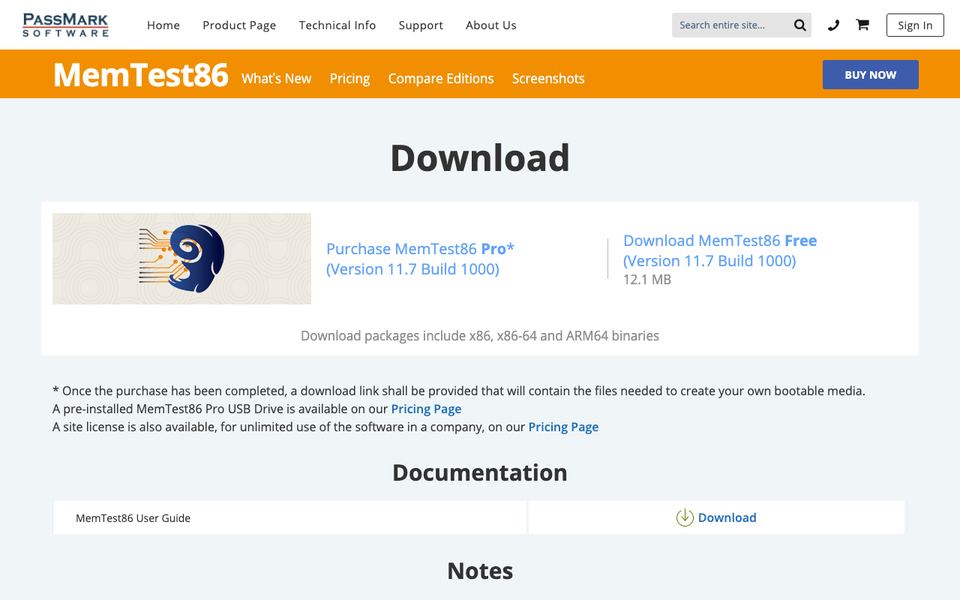
공식 사이트(memtest86.com)로 이동해 내려받습니다. 본 사이트는 설치 파일을 직접 제공하지 않습니다.
멤테스트86 소개
멤테스트86(MemTest86)은 호주의 PassMark Software가 개발·배포하는 메모리 검사 도구입니다. 윈도우 위에서 실행되는 프로그램이 아니라 USB 메모리로 PC를 부팅해 운영체제 없이 램 전체를 직접 검사하는 방식이라, 운영체제가 쓰는 영역까지 빠짐없이 확인할 수 있습니다. 블루스크린, 랜덤 재부팅, 게임 튕김의 원인을 가릴 때 가장 먼저 권하는 도구 중 하나입니다.
여러 가지 패턴을 램에 쓰고 다시 읽어 비교하는 테스트 여러 개를 차례로 반복하며, 기본값으로 4회 반복(Pass)한 뒤 PASS·FAIL로 결과를 보여 줍니다. 현재 판은 UEFI 부팅 전용이며 x86·ARM64 PC를 지원하고, 마이크로소프트 서명으로 보안 부팅(Secure Boot)이 켜진 PC에서도 부팅됩니다. 검사 결과는 HTML 보고서로 USB에 저장할 수 있습니다.
무료판(Free Edition)으로 일반적인 램 불량 검사를 충분히 할 수 있고, 불량 모듈 식별, XMP·EXPO 등 고급 SPD 정보, 설정 파일 자동화 같은 기능은 유료 Pro 판에 들어 있습니다. 비슷한 이름의 오픈소스 Memtest86+ 와는 다른 프로그램이니 구분해서 받으세요. 이 페이지에서는 공식 다운로드 바로가기와 부팅 USB 만들기, 결과 판정법, 오류 해결 가이드를 안내합니다.
주요 기능
기본 정보
| 프로그램명 | MemTest86 (멤테스트86) |
|---|---|
| 개발사 | PassMark Software |
| 라이선스 | 부분 유료 — 무료판(Free Edition)으로 기본 메모리 검사가 가능하고, 고급 기능이 추가된 Pro·Site Edition은 유료 라이선스로 판매 |
| 지원 OS | Windows, Linux, macOS |
| 언어 | 영어 등 다국어(한국어 미지원) |
| 카테고리 | 유틸리티 |
| 공식 사이트 | memtest86.com |
| 최신 버전 | 공식 다운로드 페이지에서 확인 |
| 이전 버전 | 공식 이전 버전 보관 페이지 |
멤테스트86 설치 방법
설치 전에 알아 둘 것
멤테스트86은 윈도우에 설치하는 프로그램이 아닙니다. 공식 사이트에서 USB 이미지를 받아 USB 메모리에 기록하고, 그 USB로 PC를 부팅해 실행합니다. 그래서 '설치'란 곧 부팅 USB를 만드는 과정입니다. 윈도우·리눅스·인텔 맥 어디에서든 USB를 만들 수 있고, 만든 USB는 다른 PC에서도 쓸 수 있습니다.
현재 판은 UEFI 부팅만 지원합니다. 최근 10여 년 사이의 PC는 대부분 UEFI를 지원하지만, BIOS가 레거시(CSM) 모드로 설정돼 있으면 부팅되지 않으니 아래 점검 항목을 참고하세요.
- USB 메모리: 1GB 이상(안의 데이터는 모두 지워짐)
- 검사할 PC: UEFI 지원 x86(인텔·AMD) 또는 ARM64 PC
- USB를 만들 PC: 윈도우, 리눅스 또는 인텔 맥
- 애플 실리콘(M 시리즈) 맥: 지원하지 않음
무료판 내려받기
공식 페이지 아래쪽의 Older Versions 는 UEFI를 지원하지 않는 구형 PC용 이미지입니다. 일반 PC라면 맨 위 무료판을 받으세요.
- 이 페이지의 공식 다운로드 버튼으로 memtest86.com 의
Download페이지를 엽니다. Download MemTest86 Free항목의 다운로드 버튼을 누릅니다.Purchase MemTest86 Pro는 유료 판이니 누르지 않아도 됩니다.memtest86-usb.zip파일이 받아집니다. 안에는 x86·x86-64·ARM64용 파일이 함께 들어 있습니다.- ZIP 파일을 마우스 오른쪽 버튼으로 눌러
압축 풀기로 새 폴더에 풉니다. USB 이미지(memtest86-usb.img)와 기록 도구 imageUSB가 나옵니다.
윈도우에서 부팅 USB 만들기
공식 안내대로 ZIP에 함께 들어 있는 imageUSB를 쓰는 것이 가장 간단합니다.
- USB 메모리를 PC에 꽂습니다. 다른 외장 디스크는 실수를 막기 위해 뽑아 두는 것이 좋습니다.
- 압축을 푼 폴더의
imageUSB.exe를 실행하고 사용자 계정 컨트롤 창에서예를 누릅니다. - 1단계 목록에서 대상 USB 드라이브에 체크합니다. 드라이브 문자와 용량을 꼭 확인합니다.
- 2단계에서 이미지 기록(Write image to USB drive)이 선택돼 있고, 3단계의 이미지 파일이
memtest86-usb.img로 잡혀 있는지 확인합니다. Write를 누르고 확인 창에서Yes를 누르면 기록이 시작됩니다. 완료 메시지가 나오면 창을 닫습니다.
memtest86-usb.img 를 USB에 기록해도 됩니다. 이미지 파일을 그대로 기록하는 방식을 고르세요.맥·리눅스에서 부팅 USB 만들기
공식 안내는 터미널의 dd 명령을 씁니다. 맥에서는 diskutil list 로 USB의 장치 이름(예: /dev/disk2)을 확인하고 diskutil unmountDisk 로 마운트를 해제한 뒤, sudo dd if=memtest86-usb.img of=/dev/disk2 처럼 이미지를 기록합니다. 리눅스는 lsblk 로 장치 이름(예: /dev/sdb)을 확인하고 umount 후 같은 방식으로 기록합니다.
장치 이름은 파티션(/dev/disk2s1)이 아니라 디스크 전체(/dev/disk2)를 써야 합니다. 기록이 끝나면 eject 로 안전하게 분리하세요.
dd 의 출력 장치를 잘못 적으면 컴퓨터의 내장 디스크가 통째로 지워질 수 있습니다. 명령을 실행하기 전에 장치 이름을 두 번 확인하세요.USB로 부팅해 실행하기
부팅 메뉴에 USB가 보이지 않거나 선택해도 윈도우로 넘어간다면 BIOS에서 CSM(레거시 부팅)을 끄고 UEFI 부팅을 켰는지 확인하세요. 자세한 해결 방법은 오류 해결 가이드에 정리했습니다.
- 검사할 PC에 USB를 꽂고 재시작합니다.
- 제조사 로고가 보일 때 부팅 메뉴 키를 누릅니다. 흔히
F11,F12,ESC,F8중 하나이며 메인보드나 노트북 설명서에서 확인할 수 있습니다. - 부팅 메뉴에서
UEFI:로 시작하는 USB 항목을 고릅니다. 같은 항목이 두 개 보이면 어느 쪽을 골라도 됩니다. - 멤테스트86 화면이 뜨고 10초 카운트다운이 끝나면 기본 설정으로 검사가 자동 시작됩니다.
- 인텔 맥은 전원을 켤 때
Option(Alt)키를 누르고 있다가 USB를 선택합니다.
멤테스트86 안전하게 받는 법과 주의사항
- 부팅 USB를 만들면 USB 메모리 안의 데이터가 모두 지워집니다. 대상 드라이브를 잘못 고르면 외장 디스크 데이터를 잃을 수 있으니 용량과 이름을 반드시 확인하세요.
- 현재 판은 UEFI 부팅 전용입니다. UEFI를 지원하지 않는 아주 오래된 PC는 다운로드 페이지 하단의 구형 BIOS용 V4 이미지를 써야 하고, 애플 실리콘(M 시리즈) 맥에서는 실행되지 않습니다.
- MemTest86(PassMark)과 오픈소스 Memtest86+ 는 이름만 비슷한 다른 프로그램입니다. 'MemTest86 Pro 무료판' 같은 비공식 파일은 받지 마세요.
- 오류가 한 번이라도 나오면 램 불량이나 설정 불안정 가능성이 큽니다. 중요한 작업을 멈추고 오버클럭(XMP·EXPO) 해제, 모듈 하나씩 검사 순으로 원인을 좁히세요.
공식 배포처와 이름 구별
멤테스트86의 공식 사이트는 PassMark Software가 운영하는 memtest86.com 입니다. 유료 Pro 판 결제도 PassMark 공식 사이트에서 진행됩니다. 이 페이지의 다운로드 버튼은 공식 다운로드 페이지로 연결됩니다.
가장 흔한 혼동은 이름이 비슷한 오픈소스 Memtest86+ 입니다. Memtest86+ 도 정상적인 무료 프로그램이지만 개발자와 공식 사이트가 다릅니다. 검색 결과에서 둘을 섞어 소개하는 글이 많으니, 받으려는 프로그램이 무엇인지 먼저 정하고 해당 공식 사이트에서 받으세요.
가짜 다운로드 사이트 유형
메모리 검사 도구 이름으로 흔히 보이는 위험한 사이트는 다음과 같은 형태입니다.
- 윈도우용 설치 프로그램처럼 포장: 멤테스트86은 윈도우에 설치하는 프로그램이 아닙니다.
.exe설치 파일 하나로 '멤테스트86 설치'를 한다고 하면 의심하세요. - 다운로드 관리자 강요: 전용 다운로더를 먼저 설치하게 하는 자료실은 광고 프로그램을 함께 설치하는 경우가 많습니다.
- 여러 도구를 합친 부팅 이미지: 편리해 보이지만 출처를 확인할 수 없는 도구가 섞여 있을 수 있습니다.
- '램 최적화·메모리 청소' 프로그램 광고: 메모리 검사와 관계없는 유료 최적화 프로그램으로 유도하는 광고입니다.
파일과 서명 확인
공식 무료판은 memtest86-usb.zip 하나로 받아지며, 안에 USB 이미지와 기록 도구 imageUSB가 들어 있습니다. imageUSB도 PassMark가 만든 도구이므로 속성 > 디지털 서명 에서 서명자가 PassMark Software 인지 확인할 수 있습니다.
멤테스트86 부팅 이미지 자체는 마이크로소프트의 서명을 받아 보안 부팅(Secure Boot)을 통과합니다. 공식 이미지는 대부분의 PC에서 보안 부팅을 켠 채 실행되므로, 보안 부팅을 꺼야만 부팅되는 이미지라면 출처를 다시 확인해 보세요(일부 PC는 외부 서명 부팅을 막는 설정이 따로 있어 예외일 수 있습니다).
USB 기록 시 데이터 안전
멤테스트86을 쓰다 가장 많이 생기는 사고는 악성 코드가 아니라 엉뚱한 디스크를 지우는 것 입니다. imageUSB나 dd 는 선택한 장치를 통째로 덮어씁니다.
- USB를 만들기 전에 외장 HDD·SSD 등 다른 이동식 저장 장치를 모두 뽑습니다.
- 기록 대상의 드라이브 문자·용량·이름이 USB 메모리와 일치하는지 확인합니다.
- 맥·리눅스에서는
diskutil list나lsblk로 확인한 장치 이름을 한 번 더 대조한 뒤 명령을 실행합니다. - 기록이 끝나면 안전하게 분리한 뒤 사용합니다.
개인정보와 감염 의심 시 대처
무료판은 계정 가입이 필요 없고, 부팅 후 검사하는 동안 인터넷에 연결하지 않습니다. 검사 보고서에는 PC의 하드웨어 정보가 들어가므로 공개 게시판에 올릴 때는 필요한 부분만 공유하세요.
비공식 파일을 실행한 뒤 윈도우에 모르는 프로그램이 설치되거나 브라우저 설정이 바뀌었다면 설정 > 앱 에서 해당 프로그램을 제거하고 멀웨어바이츠 같은 도구로 검사하세요. 사용한 USB는 imageUSB의 재포맷이나 윈도우 디스크 관리로 완전히 초기화한 뒤 공식 이미지로 다시 만드세요.
멤테스트86 구버전이 필요할 때
공식 이전 버전 정책
PassMark는 최신판 외에 V4 계열 이미지 를 공식 다운로드 페이지 하단의 Older Versions 에 계속 제공합니다. 최신판이 UEFI 부팅만 지원하기 때문에, UEFI가 없는 구형 레거시 BIOS PC를 위해 남겨 둔 것입니다.
V4는 윈도우용과 리눅스·맥용으로 나뉘며 각각 부팅 CD 이미지, 부팅 USB 이미지, 플로피 이미지가 있습니다. 그 사이의 다른 옛 버전은 공식적으로 제공되지 않습니다.
구버전이 필요한 경우와 대안
최신 PC라면 구버전을 쓸 이유가 거의 없습니다. 아래 경우에만 고려하세요.
- UEFI를 지원하지 않는 아주 오래된 PC: V4가 유일한 공식 선택지입니다.
- UEFI PC인데 최신판이 부팅되지 않을 때: 구버전보다 BIOS 설정 확인이 먼저입니다. CSM(레거시 부팅)을 끄고 UEFI 부팅을 켜면 대부분 해결됩니다.
- CD로 부팅해야 할 때: USB 부팅이 가능하면 USB가 권장 방식입니다. 꼭 CD가 필요하면 V4 CD 이미지를 쓰세요.
- 검사 중 멈춤이 반복될 때: 최신판의 CPU Selection에서 단일 CPU 모드로 바꾸는 편이 낫습니다. 구버전은 최신 램과 칩셋을 제대로 인식하지 못할 수 있습니다.
V4 이미지로 부팅 USB 만들기
V4는 오래된 하드웨어를 기준으로 만들어져 최신 DDR 규격이나 대용량 램 정보가 제대로 표시되지 않을 수 있습니다. 최신 PC에는 쓰지 마세요.
- 공식 다운로드 페이지 하단의
Older Versions로 이동합니다. - USB를 만들 PC가 윈도우면
V4 Windows Downloads, 리눅스·맥이면V4 Linux/Mac Downloads에서 USB용 이미지를 받습니다. - 압축을 풀고 윈도우에서는 함께 들어 있는 도구나 루퍼스 같은 이미지 기록 도구로, 리눅스·맥에서는
dd로 USB에 기록합니다. - 구형 PC의 BIOS 부팅 메뉴에서 USB를 선택해 부팅합니다.
비공식 구버전·수정판의 위험
인터넷에는 'MemTest86 Pro 무료판', '크랙판', '여러 도구를 합친 부팅 USB 이미지' 같은 파일이 돌아다닙니다. 부팅 이미지는 운영체제보다 먼저 실행되므로, 변조된 이미지라면 백신이 막기도 어렵습니다.
공식 무료판만으로도 일반 검사에 충분하고, 유료 기능이 필요하면 공식 라이선스를 구매하는 것이 안전합니다. 이미지는 반드시 memtest86.com 에서만 받으세요.
현재 버전 확인과 업데이트
USB로 부팅했을 때 시작 화면과 System Info 에서 버전을 확인할 수 있습니다. 멤테스트86에는 자동 업데이트가 없으므로 새 버전이 나오면 공식 페이지에서 ZIP을 다시 받아 USB에 새로 기록해야 합니다.
새 버전에는 최신 CPU·램 지원과 버그 수정이 포함되므로, 새 PC를 검사한다면 가지고 있는 USB의 버전이 오래되지 않았는지 확인하세요. 최신 버전과 변경 내역은 공식 사이트의 What's New 에서 볼 수 있습니다.
멤테스트86 삭제·재설치 방법
무엇을 삭제하면 되나요
멤테스트86은 PC에 설치되는 프로그램이 아니라서 제어판이나 설정 > 앱 에 나타나지 않습니다. 정리할 대상은 두 가지뿐입니다. 하나는 내려받아 압축을 푼 폴더(memtest86-usb.zip 과 이미지·imageUSB), 다른 하나는 멤테스트86이 기록된 부팅 USB입니다.
압축을 푼 폴더는 그냥 삭제하면 됩니다. USB는 부팅용 구조로 바뀌어 있어 일반 삭제로는 원래 용량이 돌아오지 않으므로 아래 방법으로 초기화해야 합니다.
삭제 전 백업할 것
검사 후 저장한 HTML 보고서는 부팅 USB 안에 있습니다. 램 보증 교환을 신청하거나 나중에 비교할 계획이라면 USB를 초기화하기 전에 보고서 파일을 PC로 복사해 두세요. 윈도우에서 USB를 열었을 때 보이는 드라이브 안에서 찾을 수 있습니다.
앞으로도 램 검사를 할 일이 있다면 굳이 USB를 지우지 말고 비상용으로 보관해 두는 것도 좋은 선택입니다.
imageUSB로 USB 원래대로 되돌리기
공식 안내 방법으로, 멤테스트86 ZIP에 들어 있는 imageUSB를 그대로 씁니다.
- USB를 PC에 꽂고 다른 외장 디스크는 뽑아 둡니다.
imageUSB.exe를 실행하고 대상 USB를 선택합니다. 드라이브를 정확히 골랐는지 확인하세요.- 작업 옵션에서
Reformat USB drive를 고르고 실행합니다. - 확인 창에서
Yes를 누르면 USB가 다시 포맷되어 전체 용량을 쓸 수 있게 됩니다. - 재포맷이 안 되면
Zero USB drive옵션으로 앞부분을 지운 뒤 USB를 뽑았다 다시 꽂고, 윈도우의 포맷 안내에 따라 포맷합니다.
윈도우 디스크 관리·diskpart로 초기화
imageUSB가 없다면 윈도우 기능만으로도 가능합니다. 시작 버튼을 마우스 오른쪽 버튼으로 눌러 디스크 관리 를 열고, USB 디스크의 모든 볼륨을 볼륨 삭제 한 뒤 할당되지 않은 공간에 새 단순 볼륨 을 만들면 됩니다.
디스크 관리에서 볼륨이 삭제되지 않으면 관리자 명령 프롬프트에서 diskpart 를 실행하고 list disk 로 USB 번호를 확인한 뒤 select disk 번호, clean, create partition primary, format fs=exfat quick 순서로 입력합니다.
select disk 에서 번호를 잘못 고르면 내장 디스크가 지워집니다. 용량으로 USB를 반드시 확인하세요.맥에서 USB 지우기
맥에서는 디스크 유틸리티 를 열고 보기 > 모든 기기 보기 를 켠 뒤, 왼쪽 목록에서 USB 기기 자체(볼륨이 아니라 최상위 항목)를 선택하고 지우기 를 누릅니다. 포맷은 윈도우와 함께 쓸 거라면 ExFAT, 구성표는 GUID 파티션 맵 이나 마스터 부트 레코드 를 고르면 됩니다.
다운로드한 ZIP과 압축을 푼 폴더는 휴지통으로 옮기면 삭제가 끝납니다.
다시 필요할 때와 삭제하지 않아도 되는 경우
나중에 다시 검사하려면 공식 사이트에서 최신 무료판을 받아 설치 가이드대로 USB를 새로 만들면 됩니다. 새 PC를 검사한다면 예전 USB보다 최신 이미지를 쓰는 것이 좋습니다.
- USB에서 윈도우가 부팅되지 않는다면 멤테스트86을 지울 필요 없이 USB를 뽑거나 BIOS 부팅 순서를 내장 디스크로 바꾸면 됩니다.
- USB를 다른 용도로 쓸 필요가 없다면 비상용 검사 도구로 보관해도 됩니다.
- 같은 USB로 윈도우 설치 USB를 만들려면 루퍼스 가 자동으로 USB를 새로 구성하므로 따로 초기화하지 않아도 됩니다.
자주 묻는 질문
Older Versions 에 UEFI를 지원하지 않는 구형 PC용 V4 이미지가 제공됩니다. 그 밖의 옛 버전은 공식적으로 제공하지 않습니다.UEFI: 로 시작하는 USB 항목을 골라야 합니다. UEFI를 지원하지 않는 구형 PC라면 공식 다운로드 페이지 하단의 V4 이미지를 쓰세요. 자세한 점검 순서는 오류 해결 가이드를 참고하세요.memtest86.com), Memtest86+ 는 별도의 오픈소스 프로젝트입니다. 이 페이지는 PassMark의 MemTest86을 안내합니다.함께 보는 유틸리티 프로그램
 반디집Bandizip · 유틸리티
 7집7-Zip · 유틸리티
 윈라르WinRAR · 유틸리티
 에브리씽Everything · 유틸리티
 파워토이PowerToys · 유틸리티
 퀵룩QuickLook · 유틸리티
 오토핫키AutoHotkey · 유틸리티E이어트럼펫EarTrumpet · 유틸리티