Notepad++노트패드++
가볍고 빠른 윈도우 전용 무료 텍스트·코드 편집기
Don Ho (Notepad++ Team)무료(오픈소스)Windows
⬇ 공식 사이트에서 노트패드++ 다운로드
notepad-plus-plus.org 공식 페이지로 이동합니다 · 무료(오픈소스) · Windows
공식 사이트(notepad-plus-plus.org)로 이동해 내려받습니다. 본 사이트는 설치 파일을 직접 제공하지 않습니다.
노트패드++ 소개
노트패드++(Notepad++)는 프랑스 개발자 Don Ho 가 만들어 GPL 라이선스로 공개한 윈도우용 텍스트 편집기입니다. 기본 메모장으로는 부족하지만 무거운 통합 개발 환경까지는 필요 없는 사용자를 위해 만들어졌고, 설정 파일 편집, 로그 확인, 간단한 스크립트 작성 용도로 오랫동안 널리 쓰이고 있습니다. 윈도우 전용이며 맥·리눅스 버전은 없습니다.
C, 파이썬, HTML, SQL 등 수십 가지 언어의 구문 강조와 코드 접기를 기본 지원하고, 여러 파일을 탭으로 열어 두고 오갈 수 있습니다. 정규식을 지원하는 찾기·바꾸기와 여러 파일에서 한꺼번에 찾기, 열 단위 편집, 매크로 녹음, 문서 비교 같은 기능이 별도 설치 없이 들어 있고, 플러그인 관리자 로 기능을 더 붙일 수 있습니다.
설치 파일과 무설치(포터블) 버전이 모두 공식 사이트에서 배포되며, 이전 버전 설치 파일도 공식 다운로드 페이지에 버전별로 보관되어 있습니다. 다만 인기가 높은 만큼 이름을 흉내 낸 가짜 사이트가 종종 등장하므로 공식 도메인을 확인하는 습관이 중요합니다. 이 페이지에서는 노트패드++ 의 공식 다운로드 바로가기와 설치 방법, 기본 사용법, 오류 해결 가이드를 안내합니다.
주요 기능
구문 강조와 코드 접기수십 가지 프로그래밍·마크업 언어를 자동으로 인식해 색을 입히고, 함수나 블록 단위로 접어서 볼 수 있습니다.
탭 편집과 세션 복원여러 파일을 탭으로 열어 두고, 저장하지 않은 내용까지 다음 실행 때 그대로 되살립니다.
정규식 찾기·바꾸기정규식과 여러 줄 검색을 지원하며, 폴더 안의 모든 파일을 대상으로 한 번에 찾고 바꿀 수 있습니다.
열 편집과 다중 편집
Alt 를 누른 채 드래그하면 세로 블록을 선택해 여러 줄을 동시에 수정할 수 있습니다.매크로 녹음반복 작업을 녹음해 두고 단축키로 재생하거나 여러 번 반복 실행합니다.
플러그인 관리자
플러그인 > 플러그인 관리 에서 문서 비교, JSON 정리, 자동 저장 등 검증된 플러그인을 바로 설치합니다.기본 정보
| 프로그램명 | Notepad++ (노트패드++) |
|---|---|
| 개발사 | Don Ho (Notepad++ Team) |
| 라이선스 | 무료(오픈소스) |
| 지원 OS | Windows |
| 언어 | 한국어 포함 다국어 |
| 카테고리 | 개발 도구 |
| 공식 사이트 | notepad-plus-plus.org |
| 최신 버전 | 공식 다운로드 페이지에서 확인 |
| 이전 버전 | 공식 이전 버전 보관 페이지 |
설치 요약
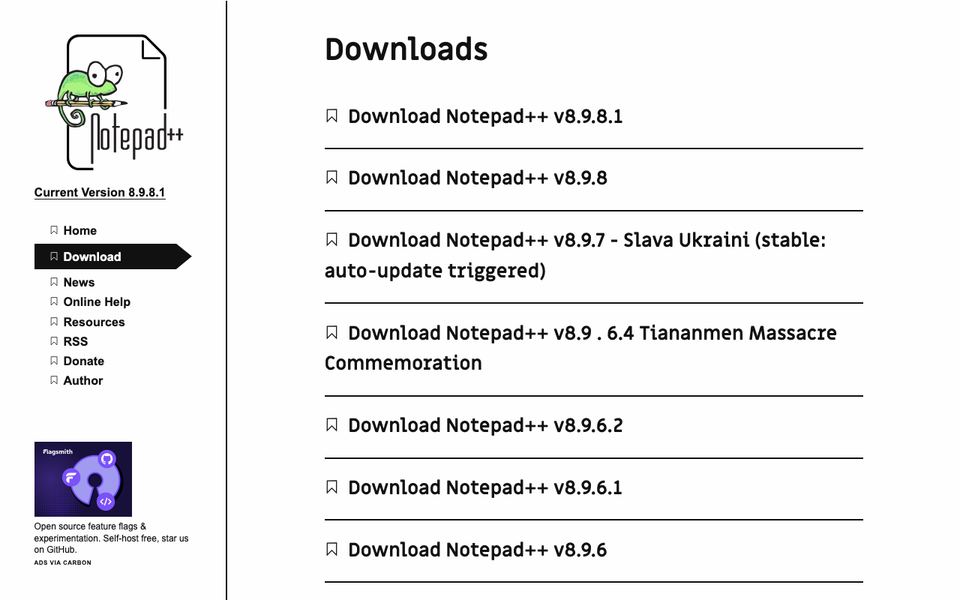
- 아래 공식 다운로드 버튼을 눌러 notepad-plus-plus.org 의 다운로드 페이지로 이동하고, 맨 위에 있는 현재 릴리스를 클릭합니다.
- 64비트 윈도우라면
Installer항목의64-bit x64를 눌러npp.….Installer.x64.exe를 내려받습니다. ARM 노트북은ARM64, 오래된 32비트 PC 는32-bit x86을 고릅니다. - 설치 파일을 실행해 언어로
한국어를 고르고, 설치 위치와 구성 요소를 확인한 뒤설치를 누릅니다. 기본 위치는C:\Program Files\Notepad++입니다. - 설치 없이 쓰려면 같은 페이지의
Portable (zip)을 받아 원하는 폴더에 풀고notepad++.exe를 실행하면 됩니다. 설정이 프로그램 폴더 안에 저장되어 USB 에 넣어 다니기 좋습니다. - 첫 실행 후
설정 > 환경 설정에서 글꼴과 탭 설정을 조정하고, 필요하면플러그인 > 플러그인 관리에서 플러그인을 추가하세요.
주의사항
- 공식 도메인은 notepad-plus-plus.org 하나입니다. 검색 광고나 비슷한 철자의 도메인에서 배포하는 설치 파일은 광고 프로그램이나 악성코드가 들어 있을 수 있으므로 받지 마세요.
- 플러그인은 프로그램 안의
플러그인 관리를 통해서만 설치하세요. 출처를 알 수 없는 dll 파일을 plugins 폴더에 직접 넣으면 편집기 권한으로 코드가 실행됩니다. - 오래된 버전에는 알려진 보안 취약점이 남아 있습니다. 시작 시 뜨는 업데이트 알림은 공식 업데이트 도구이므로 무시하지 말고 최신 버전으로 갱신하세요.
- 32비트와 64비트 버전은 플러그인 호환이 서로 다릅니다. 오래된 플러그인이 꼭 필요한 경우가 아니라면 64비트 버전을 사용하세요.
자주 묻는 질문
Q. 노트패드++ 는 무료인가요?
네. GPL 라이선스의 오픈소스 프로그램으로 개인과 기업 모두 비용 없이 사용할 수 있습니다. 공식 사이트는 기부만 받을 뿐 결제나 회원 가입을 요구하지 않습니다.
Q. 맥이나 리눅스에서도 쓸 수 있나요?
공식 버전은 윈도우 전용입니다. 맥에서는 비주얼 스튜디오 코드 나 서브라임 텍스트 같은 크로스 플랫폼 편집기를 대안으로 쓰는 경우가 많습니다.
Q. 메뉴를 한국어로 바꾸려면?
설치할 때 언어를 한국어로 고르면 바로 한국어로 표시됩니다. 영어로 나온다면
Settings > Preferences > General 의 Localization 에서 한국어를 선택하세요.Q. 최신 버전은 어떻게 확인하나요?
메뉴
? > Notepad++ 업데이트 를 누르면 새 버전 여부를 확인하고 바로 설치할 수 있습니다. 공식 다운로드 페이지 맨 위에도 현재 릴리스가 표시됩니다.Q. 구버전 노트패드++ 를 받을 수 있나요?
네. 공식 다운로드 페이지에 모든 이전 버전이 목록으로 보관되어 있어 필요한 버전을 골라 받을 수 있습니다. 다만 보안 문제가 있으므로 특정 플러그인 호환 같은 분명한 이유가 있을 때만 사용하세요.
Q. notepad++ 에서 파일 비교는 어떻게 하나요?
플러그인 > 플러그인 관리 에서 ComparePlus 플러그인을 설치한 뒤, 비교할 두 파일을 탭으로 열고 플러그인 > ComparePlus > Compare 를 실행하면 달라진 줄이 색으로 표시됩니다. 플러그인 관리 목록은 인터넷에 연결되어 있어야 불러옵니다.Q. 노트패드++ 에서 저장이 안 될 때는?
C:\Program Files 같은 보호된 폴더의 파일이나 시스템 파일은 관리자 권한이 없으면 저장이 거부됩니다. 이때는 노트패드++ 를 관리자 권한으로 실행하거나, 다른 폴더에 저장한 뒤 옮기세요. 다른 프로그램이 파일을 사용 중이거나 파일에 읽기 전용 속성이 걸려 있어도 저장되지 않으니 함께 확인합니다.Q. 노트패드++ 설정을 초기화하려면?
노트패드++ 를 종료한 뒤 설정 폴더(설치형은
%AppData%\Notepad++)의 config.xml 등 설정 파일을 다른 곳으로 옮기고 다시 실행하면 기본 설정으로 시작합니다. 원래대로 돌리려면 옮겨 둔 파일을 다시 넣으면 됩니다. 포터블 버전은 프로그램 폴더 안에 설정 파일이 있습니다.함께 보는 개발 도구 프로그램
 비주얼 스튜디오 코드Visual Studio Code · 개발 도구
 깃Git · 개발 도구
 깃허브 데스크톱GitHub Desktop · 개발 도구
 도커 데스크톱Docker Desktop · 개발 도구
 커서Cursor · 개발 도구
 인텔리제이 IDEAIntelliJ IDEA · 개발 도구
 파이참PyCharm · 개발 도구
 포스트맨Postman · 개발 도구
⬇ 공식 사이트에서 노트패드++ 다운로드
notepad-plus-plus.org 공식 페이지로 이동합니다 · 무료(오픈소스) · Windows
본 페이지는 비공식 안내 페이지이며 개발사와 무관합니다. 다운로드 버튼은 공식 사이트로 연결되며, 본 사이트는 설치 파일을 직접 배포하지 않습니다. 프로그램의 상표와 저작권은 각 개발사에 있습니다.