
ALSee알씨
사진 보기부터 일괄 변환·크기 조절·꾸미기까지 하는 이스트소프트의 국산 이미지 뷰어
이스트소프트(ESTsoft)개인 무료(광고 포함) / 기업·기관 유료 라이선스Windows
⬇ 공식 사이트에서 알씨 다운로드
altools.co.kr 공식 페이지로 이동합니다 · 개인 무료(광고 포함) / 기업·기관 유료 라이선스 · Windows
공식 사이트(altools.co.kr)로 이동해 내려받습니다. 본 사이트는 설치 파일을 직접 제공하지 않습니다.
알씨 소개
알씨(ALSee)는 알집·알캡처를 만든 이스트소프트의 국산 이미지 뷰어로, 오랫동안 국내 PC 에서 사진 보기 기본 프로그램처럼 쓰여 왔습니다. 사진을 크게 보거나 폴더 전체를 썸네일로 훑어보는 뷰어 기능에, 사진 크기 줄이기·회전·포맷 변환 같은 가벼운 편집을 더한 것이 특징입니다. 윈도우 전용 프로그램입니다.
여러 장의 사진을 한 번에 크기 변경·회전·이름 변경·포맷 변환하는 일괄편집이 가장 많이 쓰이는 기능이고, 자르기·필터·모자이크·글상자·스티커를 넣는 꾸미기도 있습니다. JPG·PNG 는 물론 PSD·WEBP·AVIF·TIFF 를 열 수 있고, ZIP·EGG 압축 파일 속 이미지를 풀지 않고 보는 기능과 CAD 도면을 확인하는 캐드 뷰어도 들어 있습니다. 최근에는 AI 배경 제거·화질 개선·지우개·얼굴 모자이크가 추가되었습니다.
비영리 개인은 광고가 표시되는 상태로 무료로 쓰고, 회사·학교·공공기관은 비즈니스 라이선스를 구매해야 합니다. 이미지 파일을 여는 프로그램은 조작된 파일을 통한 공격 대상이 될 수 있어 알씨도 보안 취약점을 고친 업데이트가 꾸준히 나오므로 최신 버전 유지가 중요합니다. 이 페이지에서는 알씨 공식 다운로드 페이지 바로가기와 설치·사용법·오류 해결 가이드를 안내합니다.
주요 기능
다양한 보기 방식크게보기, 목록보기, 연속보기, 전체화면, 2장·4장 여럿보기로 사진을 원하는 방식으로 봅니다.
일괄편집여러 장의 사진을 한 번에 크기 변경, 회전, 이름 변경, 포맷 변환하며 용량 기준으로 줄이는 것도 가능합니다.
꾸미기자르기, 크기 변경, 필터, 모자이크·소프트포커스·적목 제거 효과, 글상자·말풍선, 스티커를 사진에 적용합니다.
압축 파일 속 이미지 보기ZIP·ALZ·EGG 압축 파일 안의 이미지를 풀지 않고 탐색기 우클릭 메뉴에서 바로 볼 수 있습니다.
폭넓은 형식과 캐드 뷰어JPG·PNG 외에 PSD·WEBP·AVIF·TIFF 를 열고, CAD 도면 파일도 확인할 수 있습니다.
AI 편집AI 배경 제거, 화질 개선(업스케일), AI 지우개, 얼굴 모자이크, 이미지 속 텍스트 추출을 제공합니다.
기본 정보
| 프로그램명 | ALSee (알씨) |
|---|---|
| 개발사 | 이스트소프트(ESTsoft) |
| 라이선스 | 개인 무료(광고 포함) / 기업·기관 유료 라이선스 — 비영리 개인 사용자는 광고가 표시되는 무료 버전을 쓰고, 광고를 없애려면 알툴즈 AD-ZERO 구독을 이용합니다. 기업·교육·공공기관은 비즈니스 라이선스가 필요하며, AI 편집 기능은 알툴즈 AI 구독과 연계됩니다. |
| 지원 OS | Windows |
| 언어 | 한국어 |
| 카테고리 | 그래픽·디자인 |
| 공식 사이트 | altools.co.kr |
| 최신 버전 | 공식 다운로드 페이지에서 확인 |
설치 요약
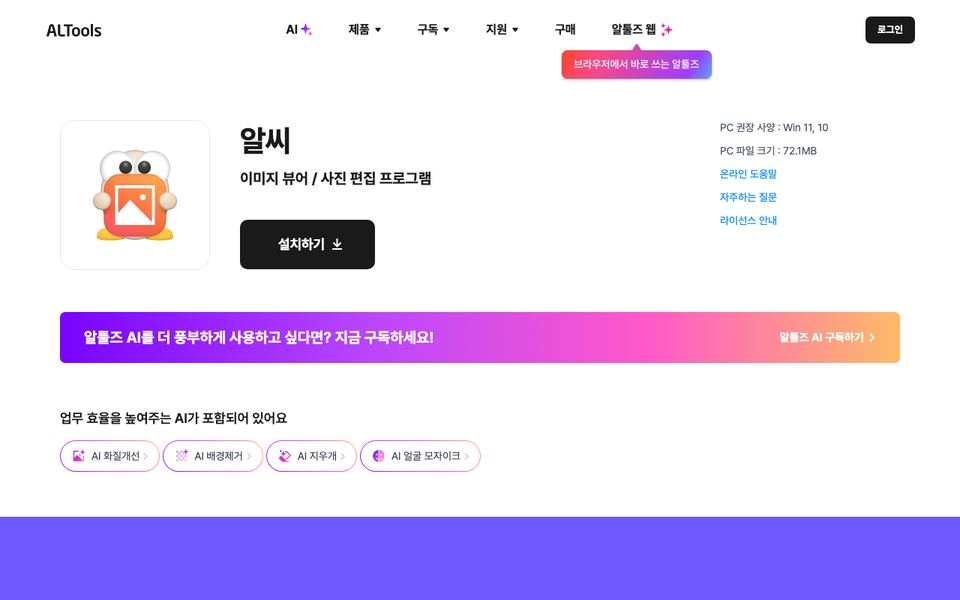
- 아래 공식 다운로드 버튼을 눌러 알툴즈(altools.co.kr)의 알씨 페이지로 이동합니다.
설치하기버튼을 눌러 윈도우용 설치 파일(exe)을 내려받습니다. 공식 권장 환경은 윈도우 10·11입니다.- 설치 파일을 실행하고 사용자 계정 컨트롤 창에서
예를 누른 뒤 사용권 계약 내용을 확인하고 동의합니다. - 설치 옵션 화면에서 이미지 파일 연결과 함께 표시되는 선택 항목을 읽고, 필요 없는 부가 프로그램 설치나 설정 변경은 체크를 해제합니다.
- 설치가 끝나면 사진 파일을 더블 클릭해 알씨로 열리는지, 탐색기 우클릭 메뉴에 알씨 항목이 생겼는지 확인합니다.
주의사항
- 알씨는 비영리 개인에게만 무료입니다. 회사·학교·공공기관 PC 에서 쓰려면 비즈니스 라이선스가 필요합니다.
- 설치 파일은 altools.co.kr 공식 페이지에서만 받으세요. '광고 없는 알씨', '기업용 무료 알씨' 같은 파일은 변조되었을 가능성이 큽니다.
- 설치 과정에 다른 프로그램 설치나 설정 변경을 권하는 선택 항목이 나올 수 있으니 체크 박스를 하나씩 읽고 진행하세요.
- 알씨는 최근에도 보안 취약점을 고친 업데이트가 나왔습니다. 출처를 모르는 이미지 파일을 자주 여는 만큼 구버전을 쓰지 말고 최신 버전을 유지하세요.
자주 묻는 질문
Q. 알씨는 무료인가요?
비영리 목적의 개인 사용자는 무료로 쓸 수 있으며, 무료 버전에는 광고가 표시됩니다. 광고를 없애려면 알툴즈 AD-ZERO 구독을 이용합니다. 기업·교육·공공기관에서는 비즈니스 라이선스를 구매해야 합니다.
Q. 맥에서도 쓸 수 있나요?
Q. RAW 사진도 볼 수 있나요?
알툴즈 공식 FAQ 에 따르면 알씨는 카메라 RAW 파일을 지원하지 않습니다. RAW 파일이 많다면 RAW 를 지원하는 다른 뷰어나 편집 프로그램을 함께 쓰세요.
Q. 최신 버전은 어떻게 확인하나요?
알씨 공식 페이지 아래쪽의
버전 히스토리 에 최신 버전과 변경 내용이 올라옵니다. 설치된 알씨는 실행할 때 업데이트를 안내하므로 안내가 뜨면 바로 업데이트하는 것이 좋습니다.Q. 알씨 구버전을 받을 수 있나요?
일반 사용자용 이전 버전 보관소는 없습니다. 다만 윈도우 7·8·8.1 사용자를 위해 알툴즈 고객센터 FAQ 에서 해당 운영체제용 마지막 설치 파일을 안내하며, 이 경우에도 기술 지원은 제공되지 않습니다. 제3자 사이트의 구버전은 피하세요.
Q. 알씨 꾸미기는 따로 다운로드해야 하나요?
아닙니다. 꾸미기는 알씨에 포함된 편집 기능이라 알씨를 설치하면 바로 쓸 수 있습니다. 사진 보관함에 사진을 담고
꾸미기 버튼을 누르면 열리며, 별도 설치 파일을 받으라는 사이트는 공식이 아니니 주의하세요.Q. 알씨 삭제 안됨 문제는 어떻게 해결하나요?
설치 폴더가 사용 중이라 지워지지 않는다면 작업 관리자에서
Windows 탐색기 를 다시 시작한 뒤 C:\Program Files\ESTsoft\ALSee 폴더를 지우면 됩니다. 제거 자체가 안 되면 재부팅 후 다시 시도하세요. 자세한 순서는 삭제 가이드를 참고하세요.Q. 알씨로 사진을 배경화면으로 설정하려면 어떻게 하나요?
크게보기에서 사진을 우클릭해
바탕화면 지정 을 고르고 가운데·바둑판식·늘이기 중 하나를 선택하면 됩니다. 탐색기에서 사진을 우클릭해 알씨 메뉴로 바로 지정할 수도 있습니다.함께 보는 그래픽·디자인 프로그램
 어도비 포토샵Adobe Photoshop · 그래픽·디자인
 어도비 일러스트레이터Adobe Illustrator · 그래픽·디자인
 피그마Figma · 그래픽·디자인
 김프GIMP · 그래픽·디자인
 캔바Canva · 그래픽·디자인
 포토스케이프 XPhotoScape X · 그래픽·디자인
 크리타Krita · 그래픽·디자인
 페인트닷넷Paint.NET · 그래픽·디자인
⬇ 공식 사이트에서 알씨 다운로드
altools.co.kr 공식 페이지로 이동합니다 · 개인 무료(광고 포함) / 기업·기관 유료 라이선스 · Windows
본 페이지는 비공식 안내 페이지이며 개발사와 무관합니다. 다운로드 버튼은 공식 사이트로 연결되며, 본 사이트는 설치 파일을 직접 배포하지 않습니다. 프로그램의 상표와 저작권은 각 개발사에 있습니다.